









PEDALE DE FORMA MAIS INTELIGENTE
Pela primeira vez desde o lançamento do Flight Attendant da RockShox, um ciclocomputador pode se conectar diretamente à sua suspensão. Isso permite ajustar configurações em movimento, ver dados em tempo real e acessar uma análise completa após o pedal. Nunca antes um sistema de suspensão foi integrado a um computador de bike. Até agora.

FLIGHT ATTENDANT SE COMUNICA COM VOCÊ, NO KAROO
O Flight Attendant usa cinco LEDs no módulo de controle da suspensão para mostrar, por cores, os modos de pedal, possíveis erros, posição da suspensão, Adaptive Ride Dynamics, informações de ajuste e mais. Com o Karoo, você vê tudo isso direto no guidão e ainda pode ajustar as configurações sem parar. Vamos olhar mais de perto.
EMPARELHAR É COMPARTILHAR
Para começar, é importante garantir que o Flight Attendant e o Karoo estejam conectados entre si. Já estão pareados? Pode pular para a parte de dados em tempo real durante o pedal.
Verifique se o firmware do Flight Attendant está na versão 2.54.3 ou superior e o do Karoo na versão 1.628.2410 ou superior. Atualize o firmware do Flight Attendant. Atualize o firmware do Karoo.
Certifique-se de que a bike com Flight Attendant está pareada como um sistema completo, junto com todos os componentes SRAM AXS, e conectada ao app AXS. Se ela aparece na sua garagem dentro do app, está tudo certo.
Confira se o AXS Bike Sync está ativado no Karoo. Assim, os componentes SRAM AXS, incluindo o Flight Attendant, se conectam automaticamente. Ative essa opção caso esteja desligada.
Encontre os últimos 4 dígitos do número de série no módulo de controle e verifique se o sistema AXS aparece nos sensores do Karoo como “AXS System (últimos 4 dígitos)”.
Personalize os dados do Flight Attendant adicionando campos a um perfil existente ou criando um novo perfil dedicado. 1. Para adicionar em um perfil existente, toque no campo desejado e inclua ou altere o tipo de dado exibido. 2. Para criar um novo, clique no botão de adicionar na parte inferior da tela, selecione “Flight Attendant” e personalize como quiser.


DADOS EM TEMPO REAL, DURANTE O PEDAL
Você pode adicionar os seguintes campos em qualquer tela de dados, com opções de exibição numérica, visual ou com cores.
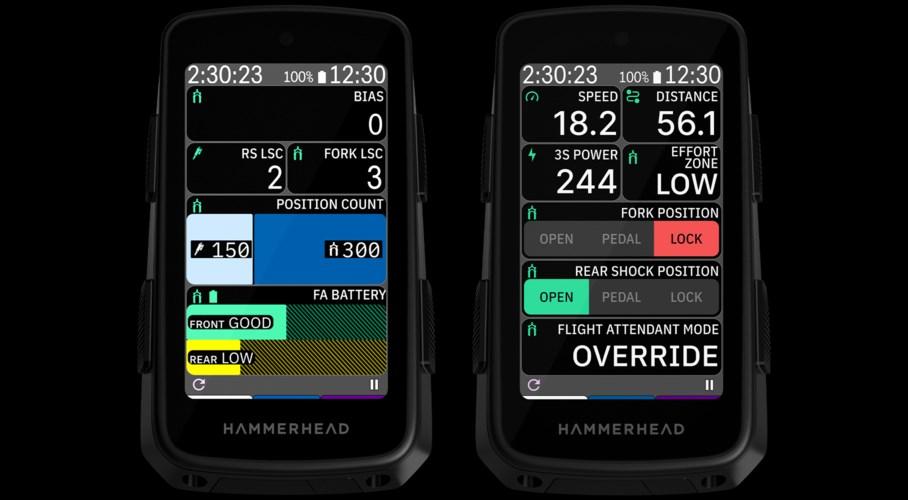
POSIÇÃO DA SUSPENSÃO (GARFO/SHOCK)
Mostra a posição atual da suspensão. Estilos de exibição: Numérico: apenas a posição da suspensão, Open, Pedal ou Lock Visual: mostra Open, Pedal ou Lock com a posição atual destacada Colorido: posição da suspensão com célula em cor correspondente
MODO FLIGHT ATTENDANT
Mostra o modo atual, Auto, Manual ou Override, junto com possíveis erros ativos. Erros críticos aparecem em uma faixa vermelha no topo da tela. Estilo de exibição: Apenas numérico
ZONA DE ESFORÇO DO FLIGHT ATTENDANT
Mostra a zona de esforço atual com base na potência do ciclista. Estilos de exibição: Numérico: zona de esforço atual, sem cores Colorido: zona de esforço atual com a célula totalmente preenchida por cor
CONTAGEM DE POSIÇÃO DA SUSPENSÃO (GARFO/SHOCK)
Mostra quantas vezes a suspensão mudou de posição. Estilo de exibição: Apenas numérico
BATERIA DO FLIGHT ATTENDANT
Mostra o nível de bateria do garfo e do shock AXS. Estilos de exibição: Numérico: “Alta” ou “Baixa” Visual: barra indicando o nível de carga
AJUSTE DE BIAS
Mostra o ajuste de Bias do Flight Attendant. Vai de -2, favorecendo o Lock, até +2, favorecendo o Open, com 0 representando equilíbrio entre Open, Pedal e Lock. Estilo de exibição: Apenas numérico
COMPRESSÃO DE BAIXA VELOCIDADE DO GARFO (LSC)
Não disponível no SID Mostra o ajuste de LSC do garfo de 0 a 10, sendo 0 sem compressão adicional e 10 o máximo de compressão. Estilo de exibição: Apenas numérico
COMPRESSÃO DE BAIXA VELOCIDADE DO SHOCK TRASEIRO (LSC)
Não disponível no SIDLuxe Mostra o ajuste de LSC do shock traseiro de 0 a 10, sendo 0 sem compressão adicional e 10 o máximo de compressão. Estilo de exibição: Apenas numérico

AJUSTES EM MOVIMENTO
Agora você pode ajustar o Flight Attendant direto pelo Karoo, no Centro de Controle ou nos detalhes do sensor.
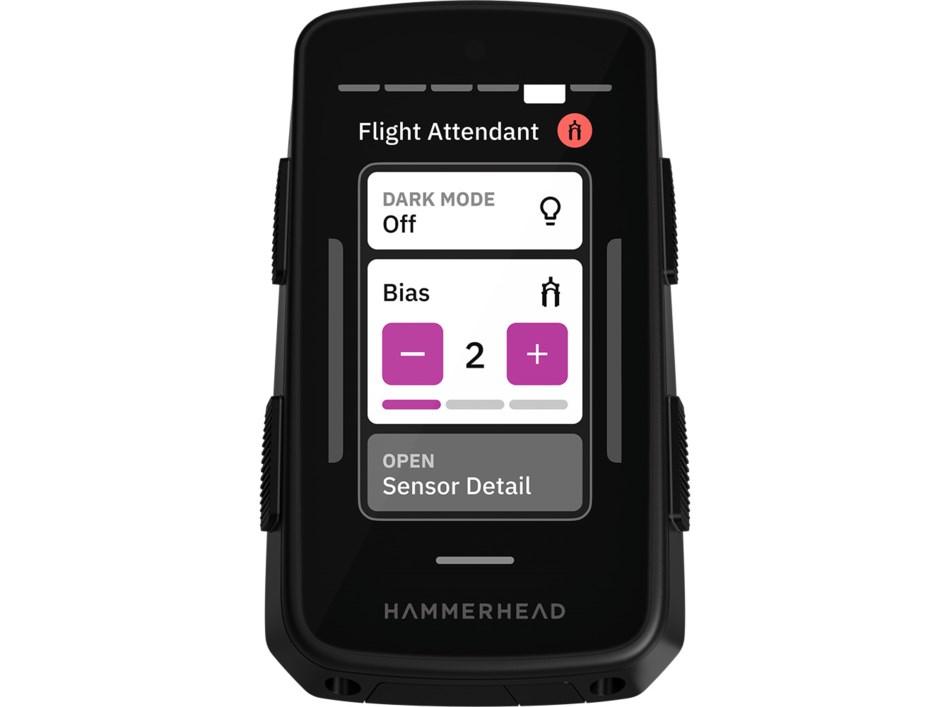
CENTRO DE CONTROLE
Deslize a tela para baixo e depois para a esquerda até encontrar a aba do Flight Attendant. Ali você pode: - Ativar ou desativar o modo escuro - Ajustar o Bias - Configurar a compressão de baixa velocidade do garfo e do shock Dica: pode levar alguns segundos para o sistema conectar.
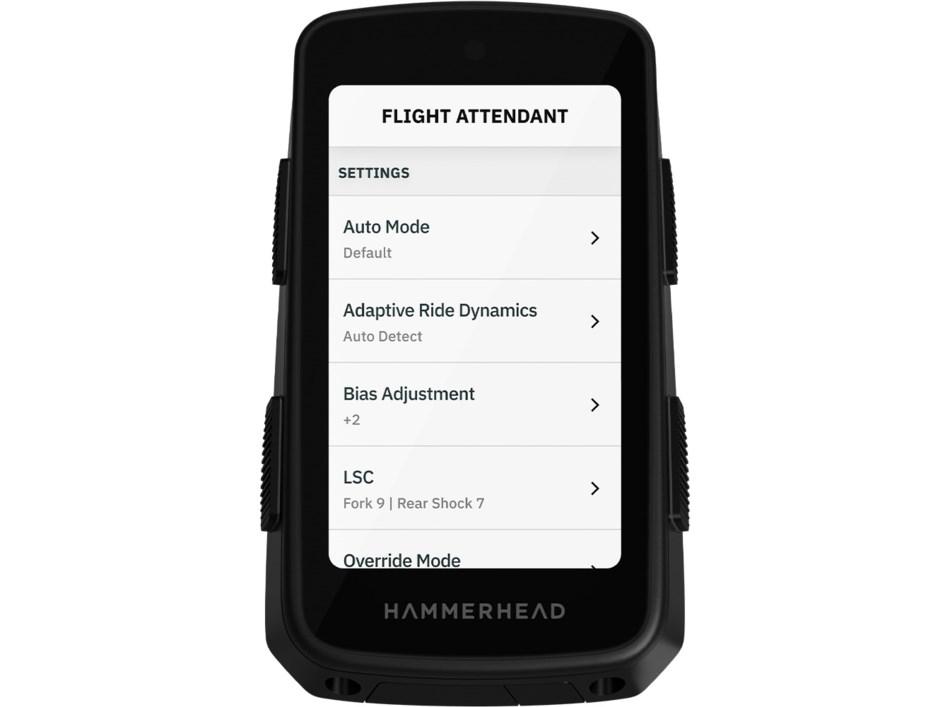
DETALHES DO SENSOR
Para ajustes mais completos, selecione o botão “Open Sensor Detail” na parte inferior da aba do Centro de Controle. Ali você pode ajustar: - Opções do modo Auto do Flight Attendant: Default, Lock Disabled, Fork Lock Disabled, Pedal Disabled, Fork Pedal Disabled - Visualizar e ajustar suas zonas de esforço pelo menu de Adaptive Ride Dynamics - Ajustar o Bias - Configurar a compressão de baixa velocidade do garfo e do shock traseiro, não disponível para SID ou SIDLuxe - Escolher entre toque instantâneo, toque curto de 0,5 segundo ou toque mais longo de 1 segundo para ativar o modo Override - Ativar ou desativar o modo escuro Dica: você também pode acessar essa tela pelo menu “Sensors”, selecionando seu sistema AXS e depois “Flight Attendant Settings”.
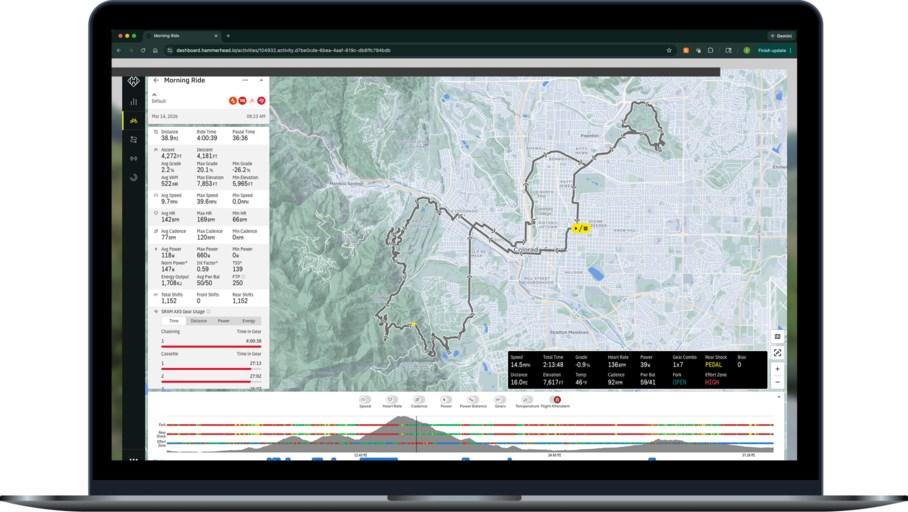
DADOS PÓS-PEDAL
Depois de finalizar o pedal, você pode revisar todos os dados no painel do Hammerhead. Ao selecionar “Flight Attendant”, dá para ver desde o total de mudanças de posição do garfo e do shock traseiro até quanto tempo você passou em cada posição da suspensão e em cada zona de esforço. Deslize pelo gráfico de barras na parte inferior para visualizar em que posição da suspensão e zona de esforço você estava em cada momento do pedal. Compare o Bias entre diferentes pedais para entender como o Flight Attendant pode deixar sua pedalada mais eficiente. Quer saber mais sobre Adaptive Ride Dynamics, zonas de esforço e como interpretar esse gráfico?
